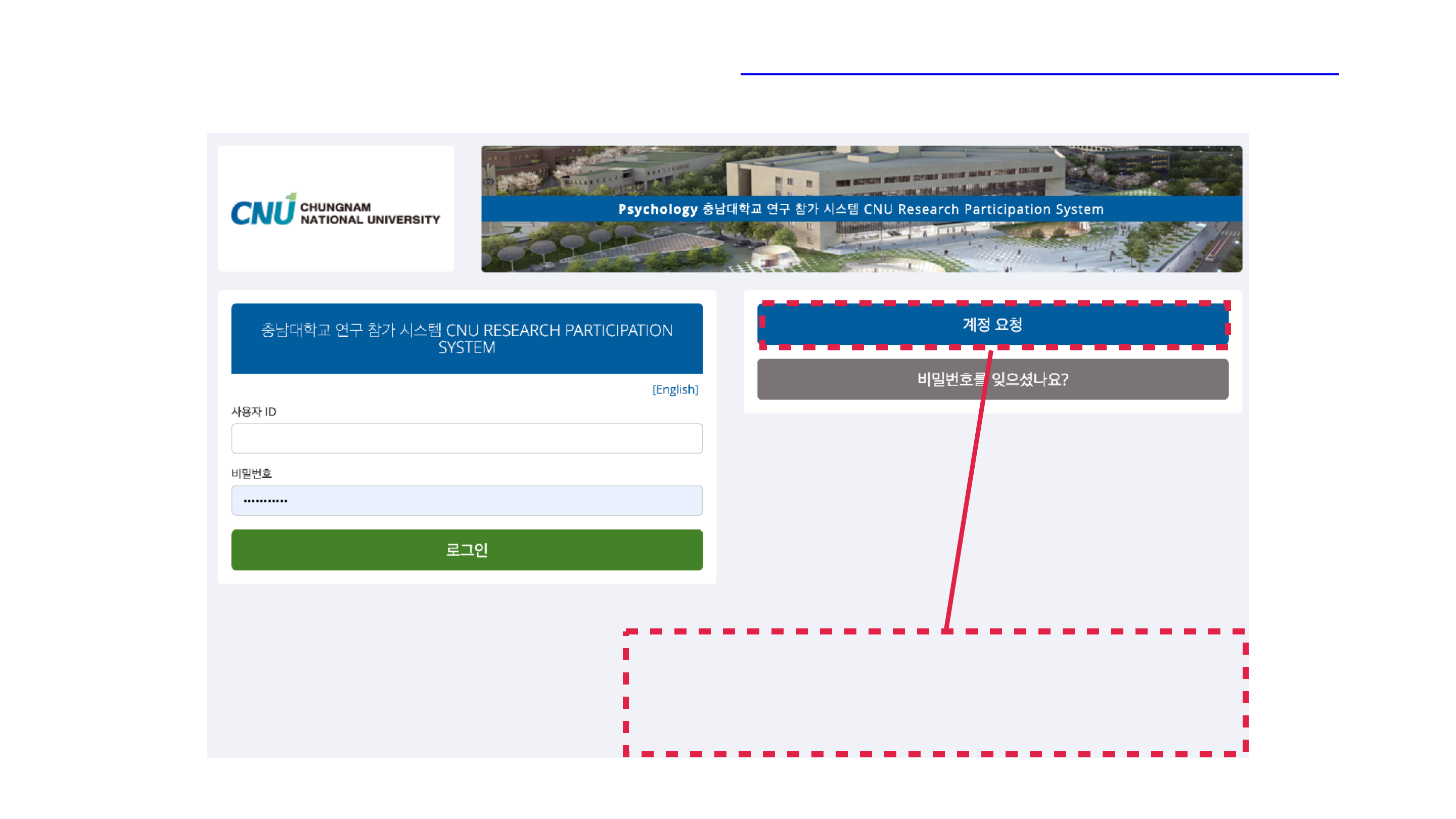
실험 참가 신청방법
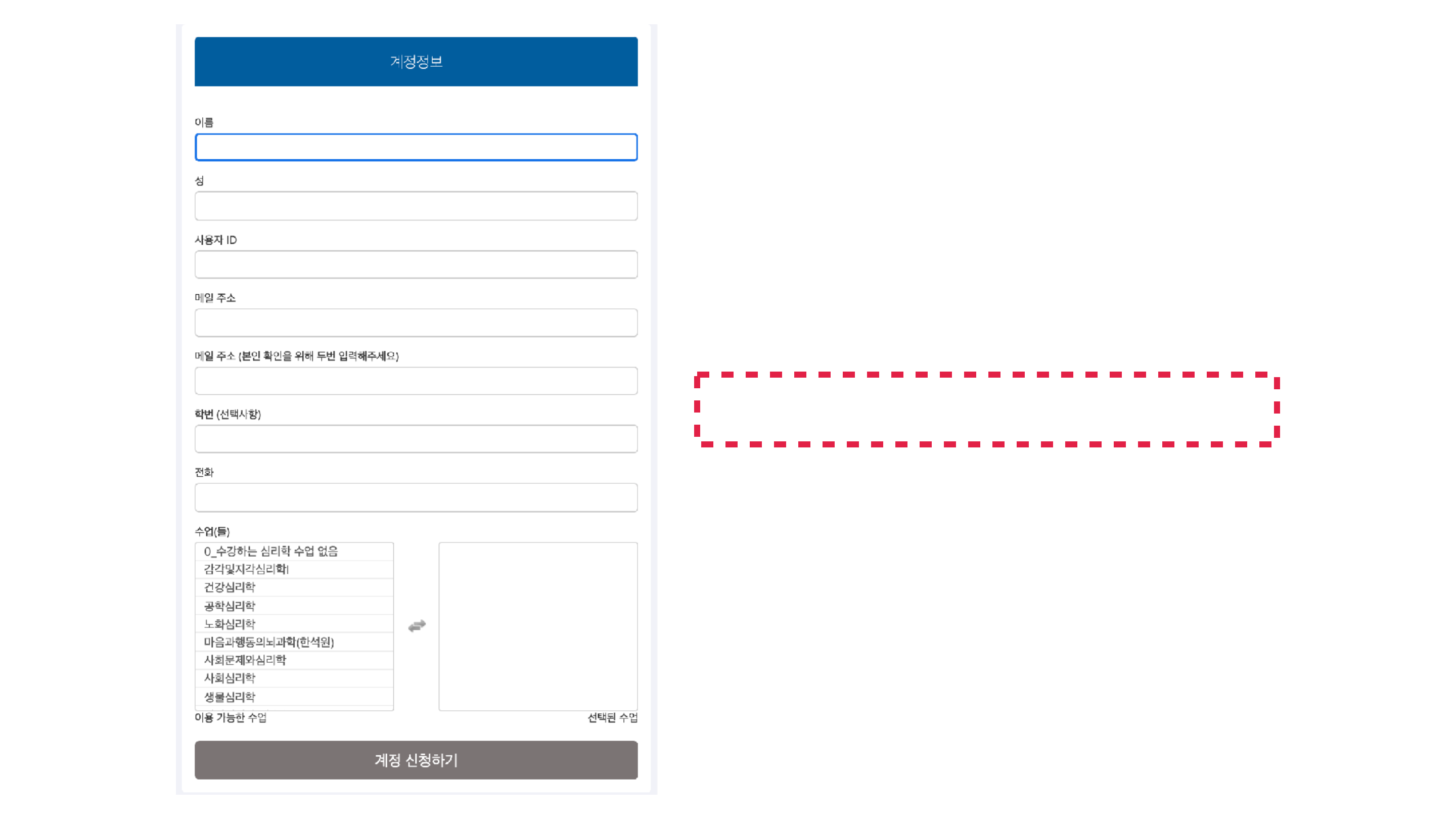
빈칸에 알맞은 정보를 입력하세요.
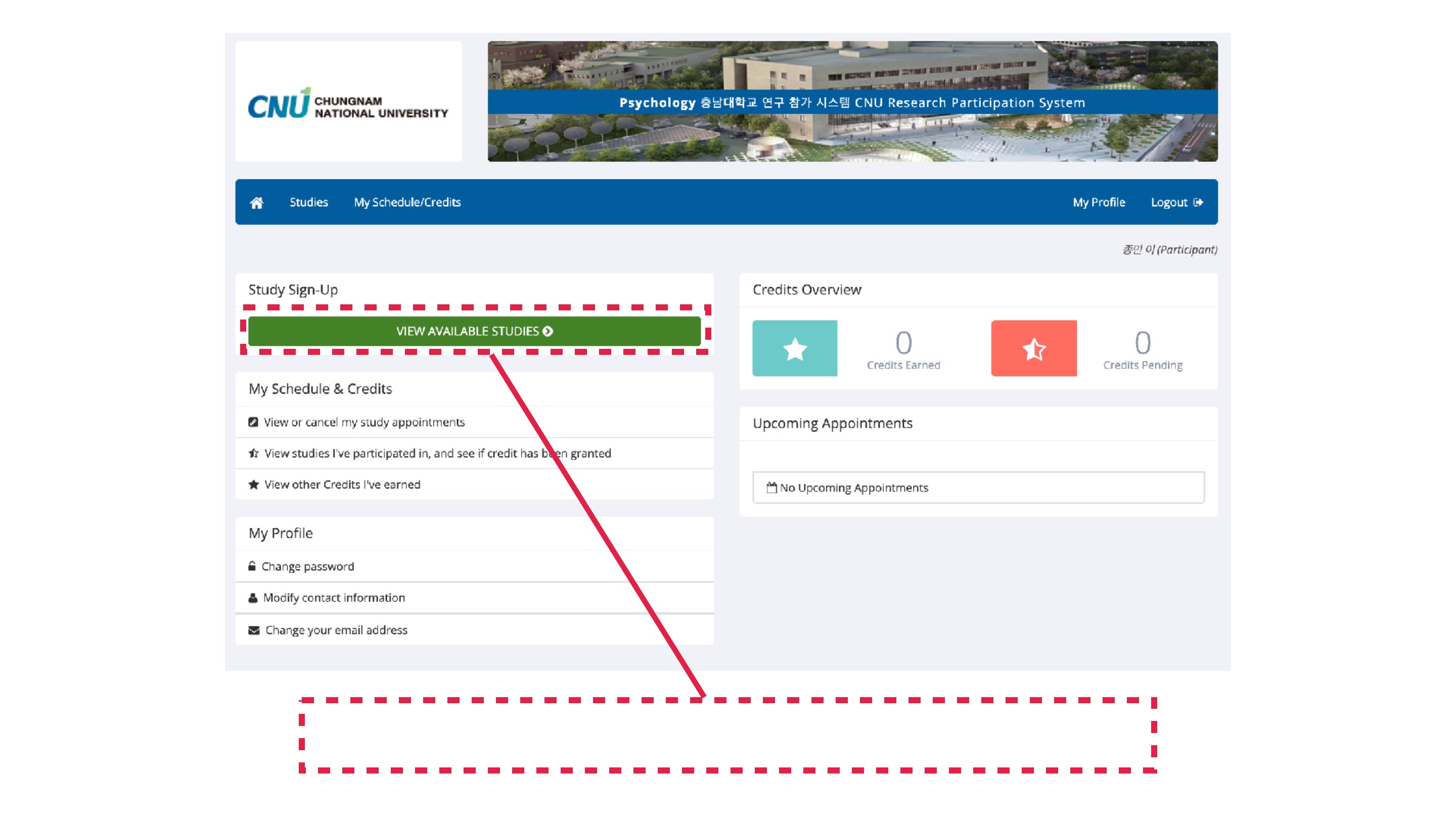
로그인 이후, 현재 참가 가능한 실험을 확인 합니다.
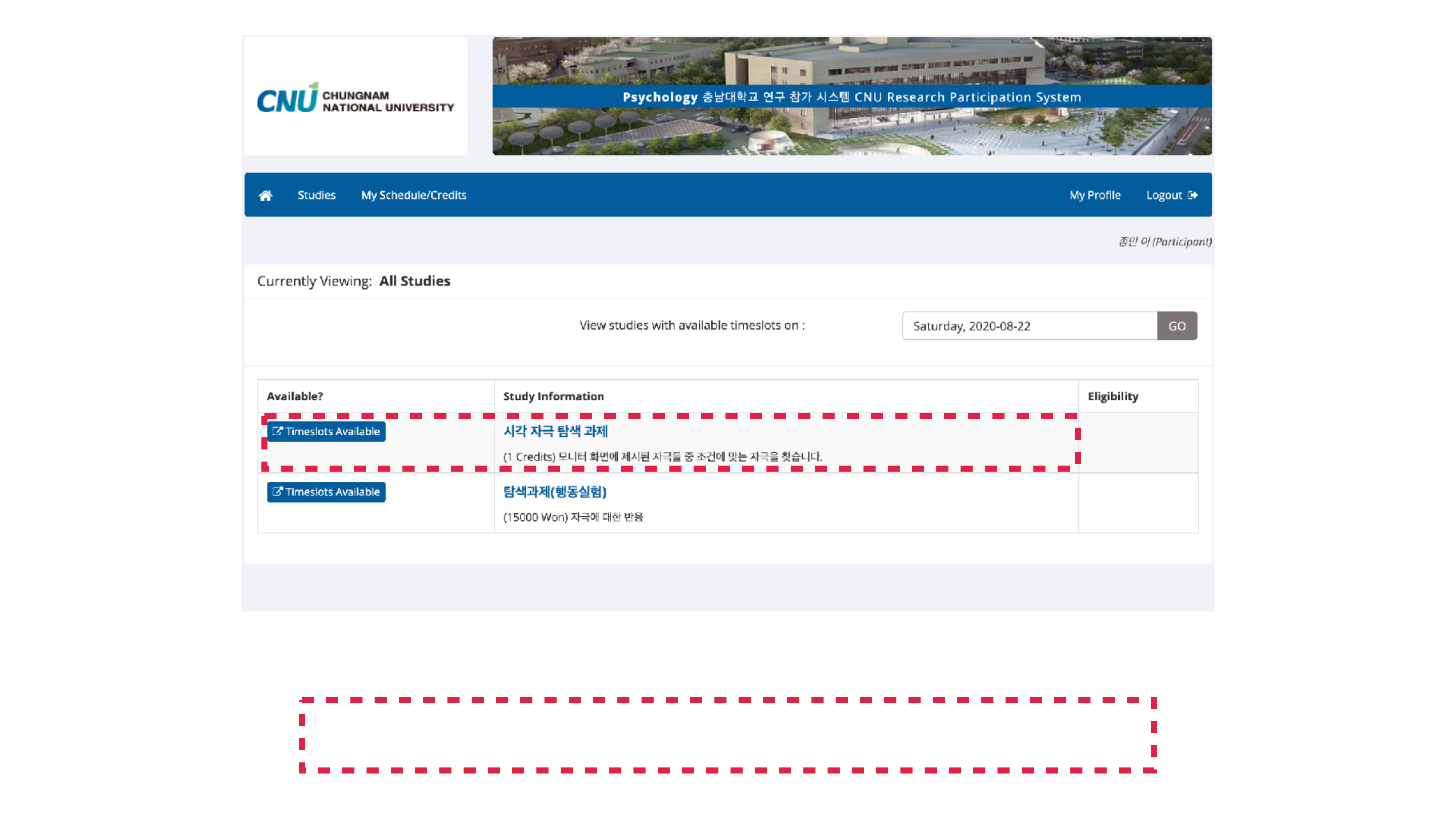
로그인 이후, 현재 참가 가능한 실험을 확인 합니다.
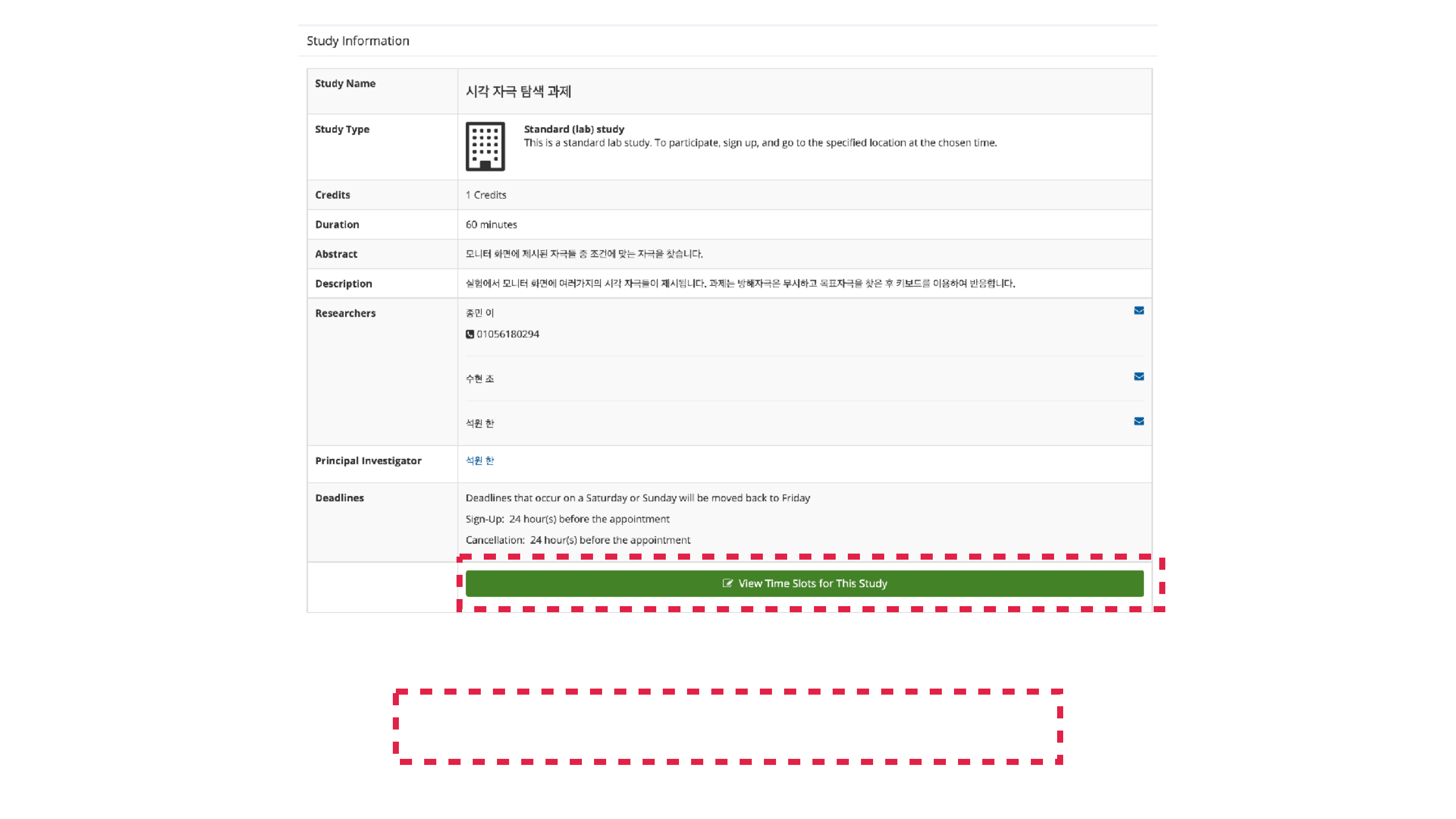
참가 가능한 실험 스케줄을 확인합니다.
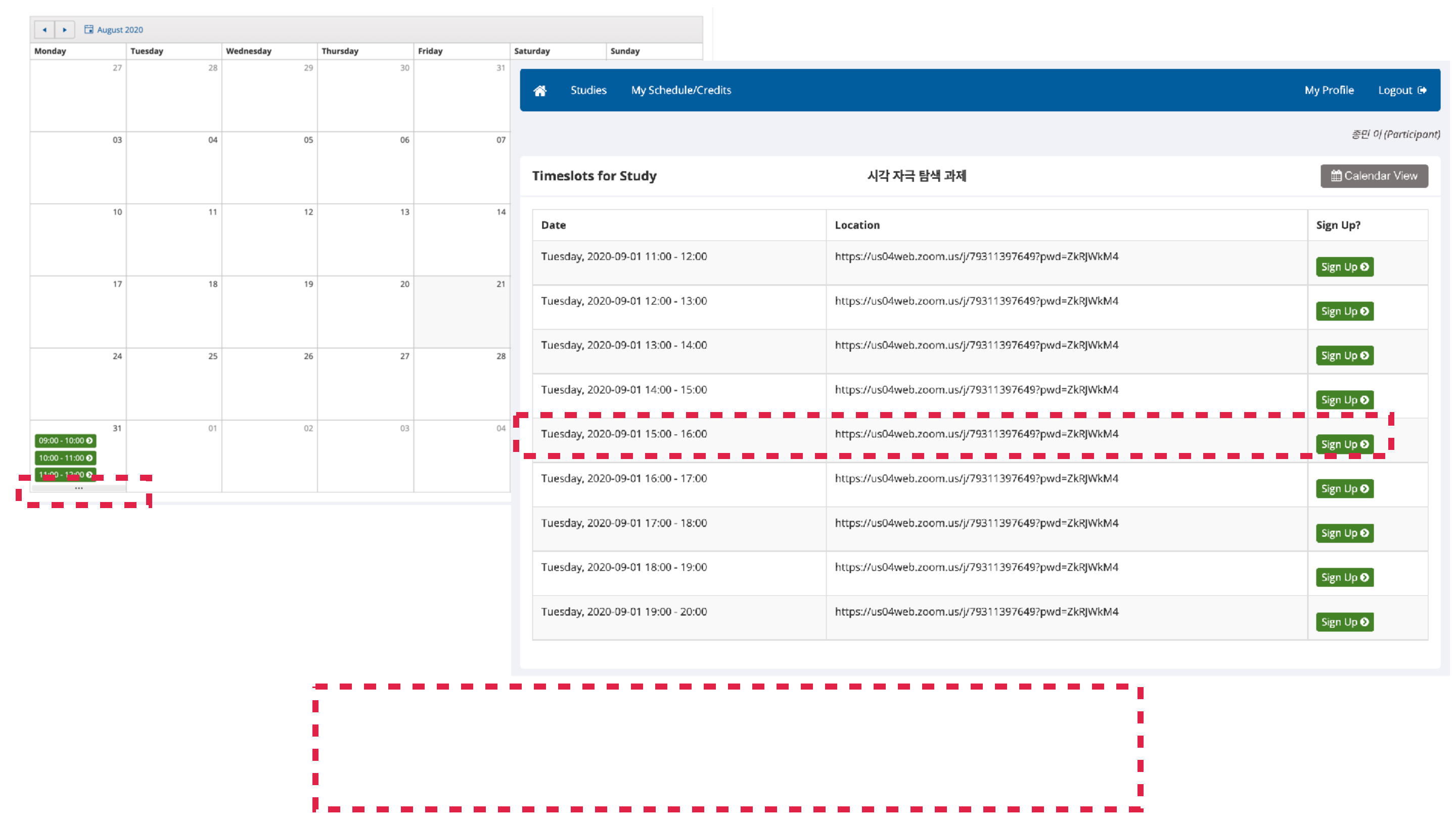
참가 가능한 실험 스케줄을 확인합니다.
줌 링크 주소는 당일 *메일 주소*로 전달 드립니다
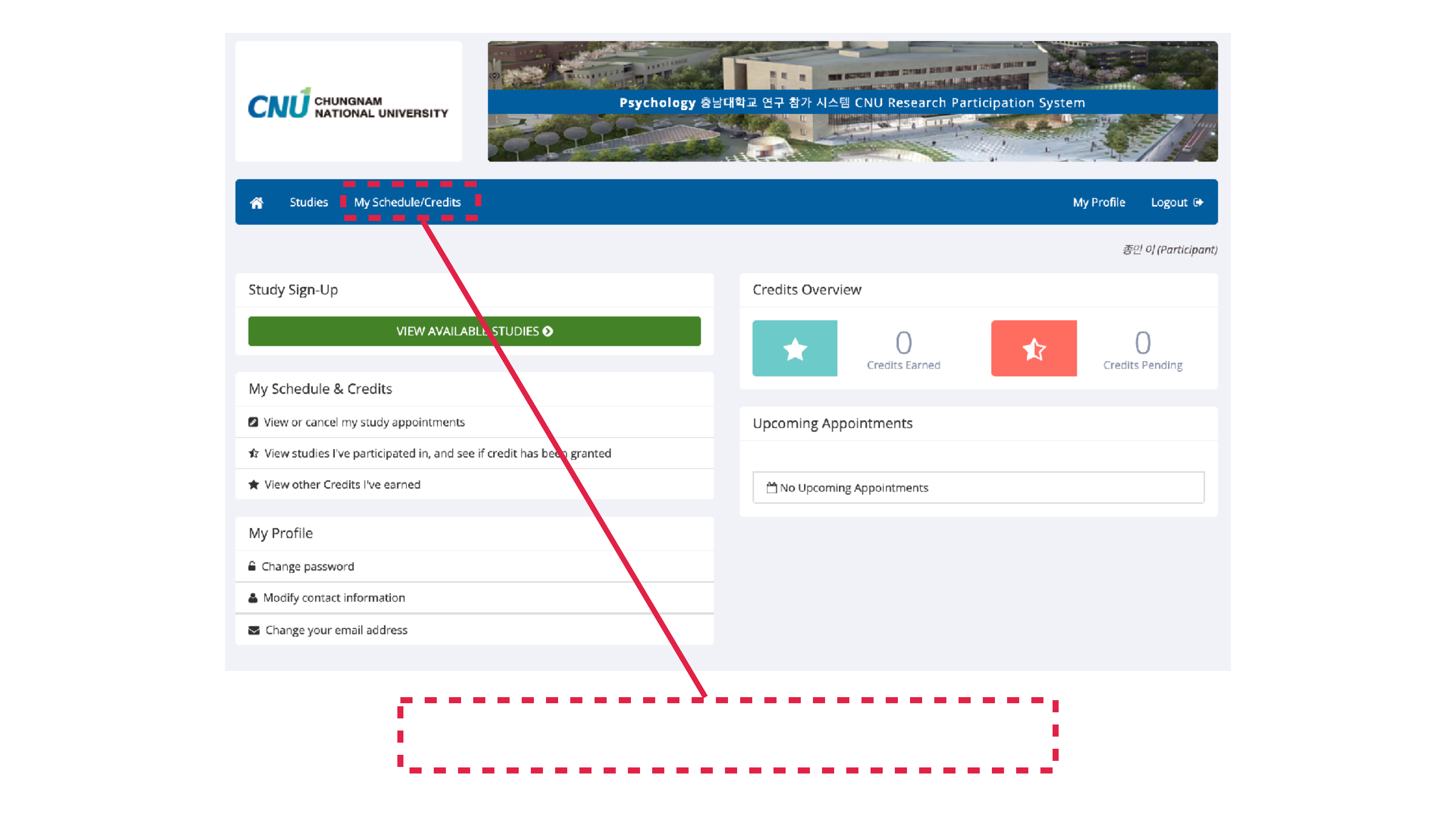
신청한 실험의 스케줄을 확인하는 방법
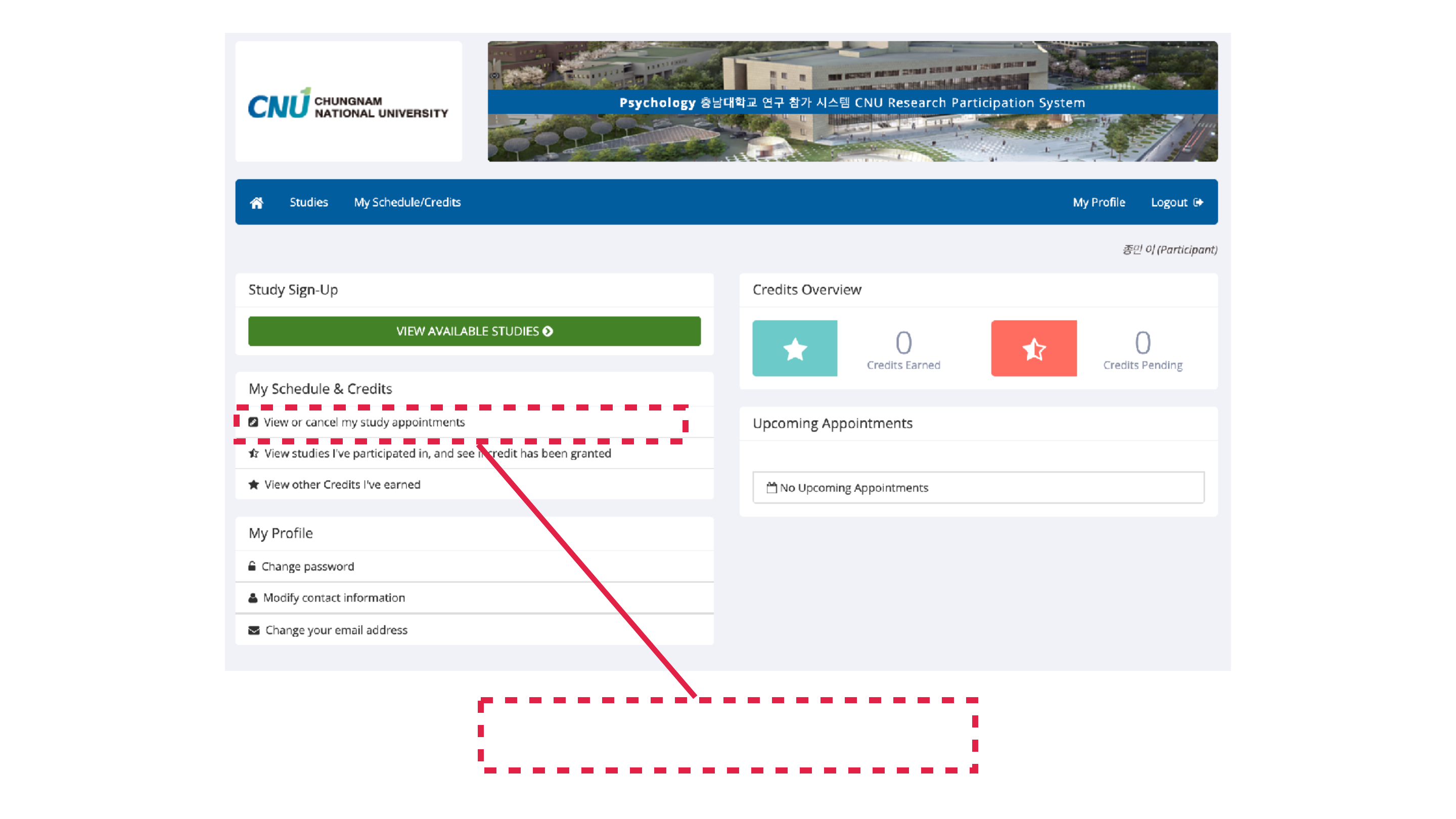
신청한 실험을 취소하는 방법

Psychopy 3 프로그램 설치 및 작동법
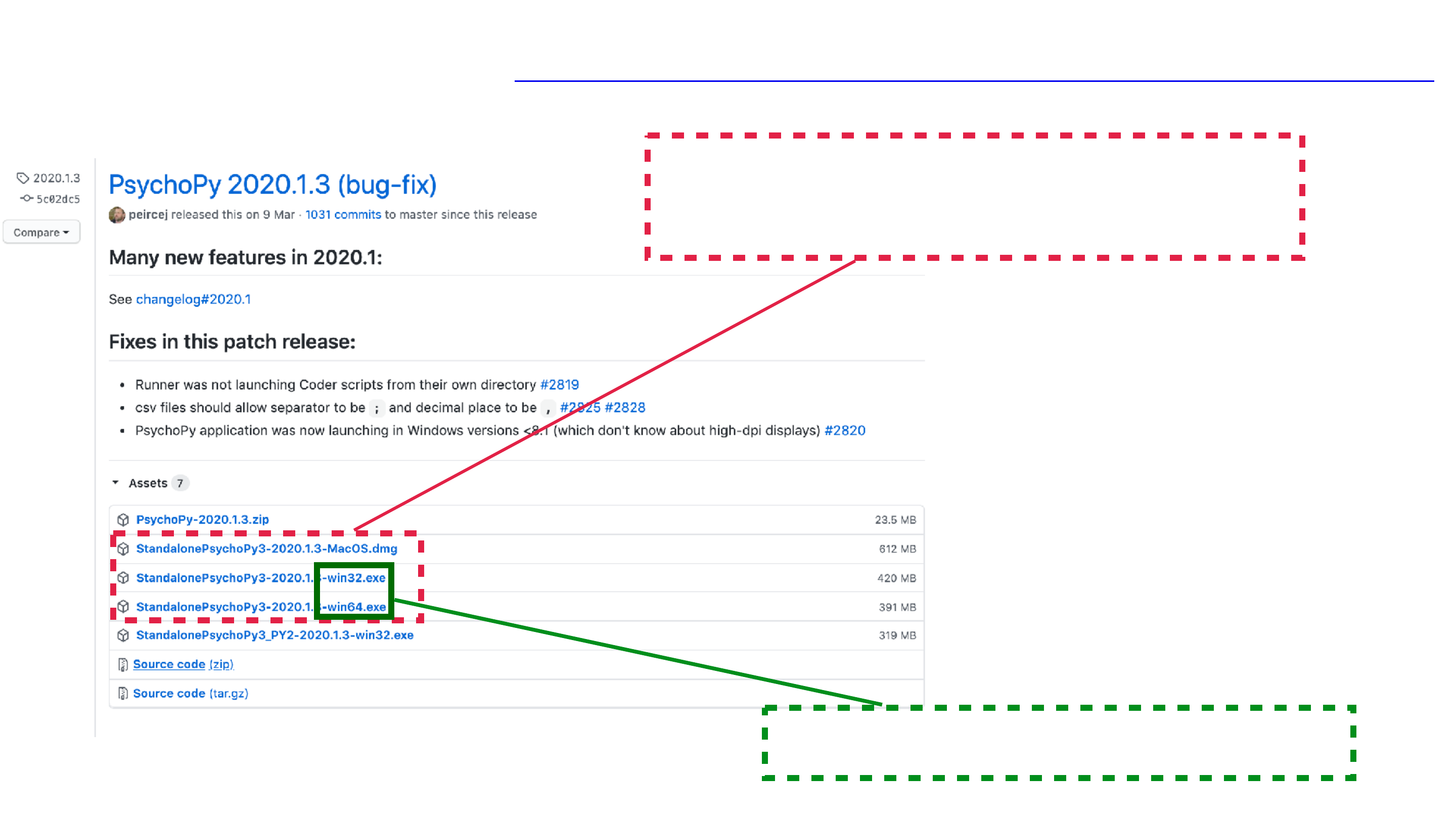
다운로드 주소
본인의 컴퓨터 사양에 해당하는 버전을
다운로드 한 뒤, 설치합니다.
https://github.com/psychopy/psychopy/releases/tag/2020.1.3
윈도우의 경우 비트 확인을 합니다.
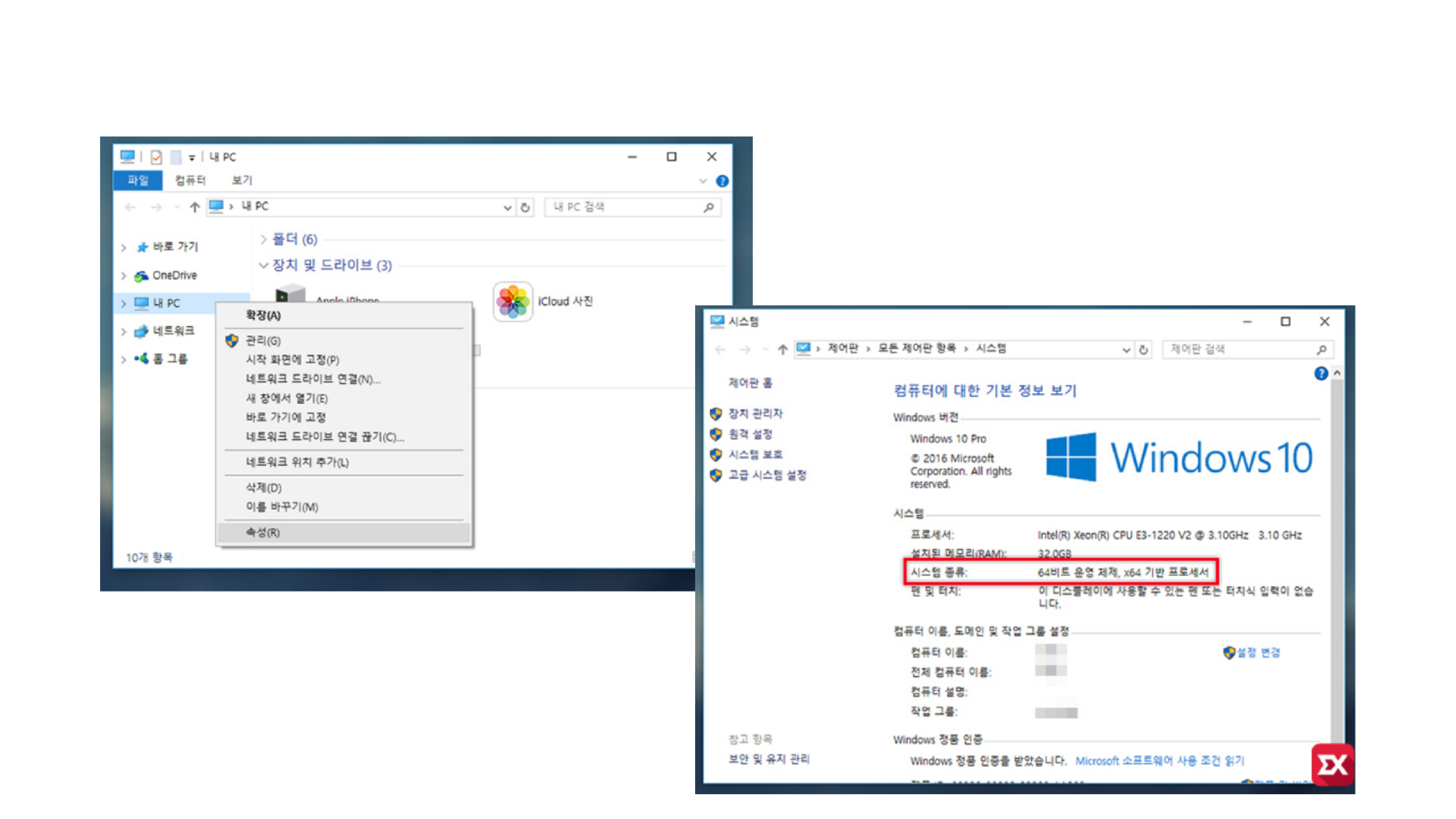
윈도우 비트 확인법
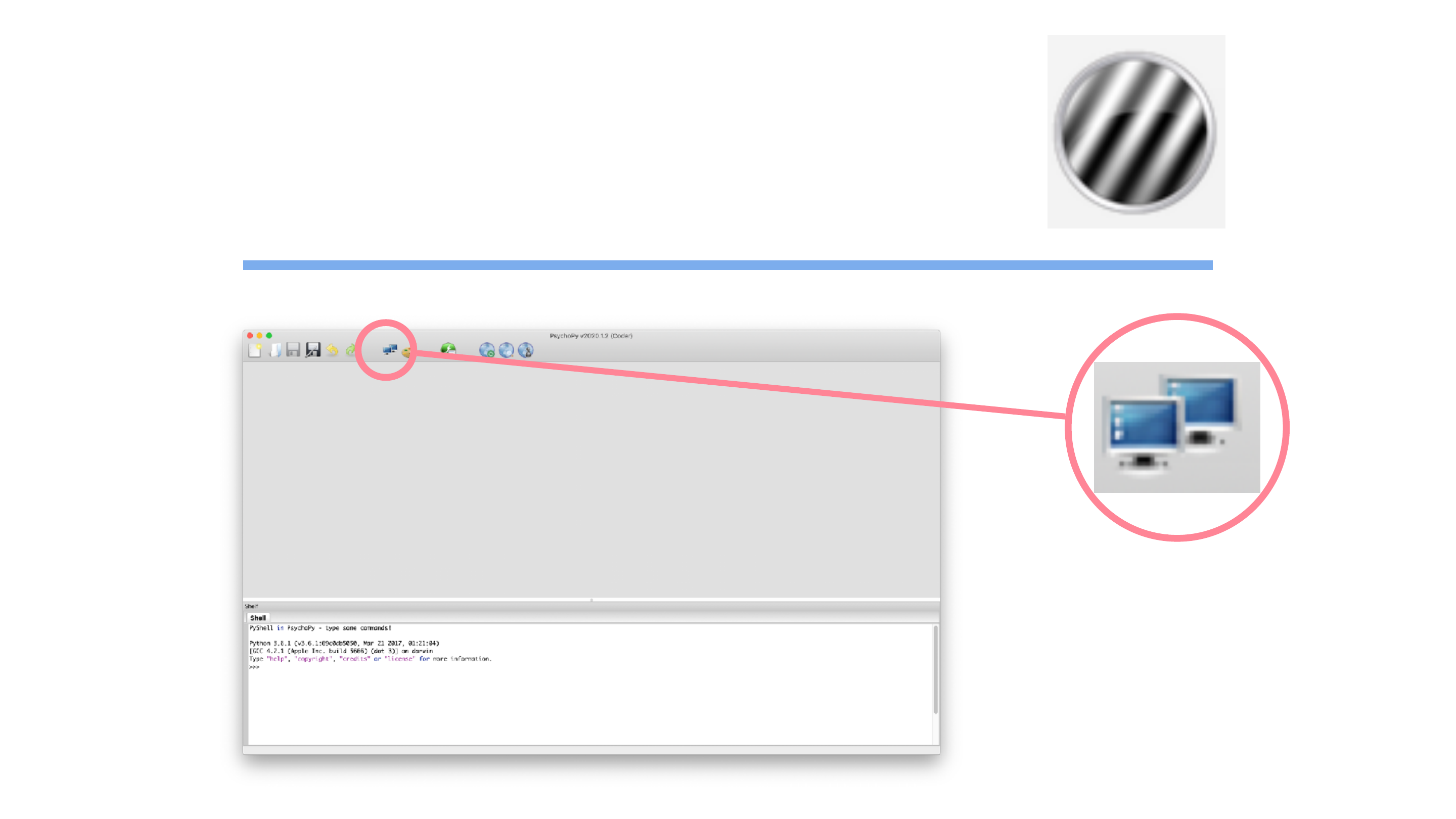
다운로드가 완료 되면 오른쪽과 같은 아이콘이 생성됩니다.
이를 실행 시킵니다.
psychopy3가 실행된 화면
모니터 세팅을 클릭합니다.
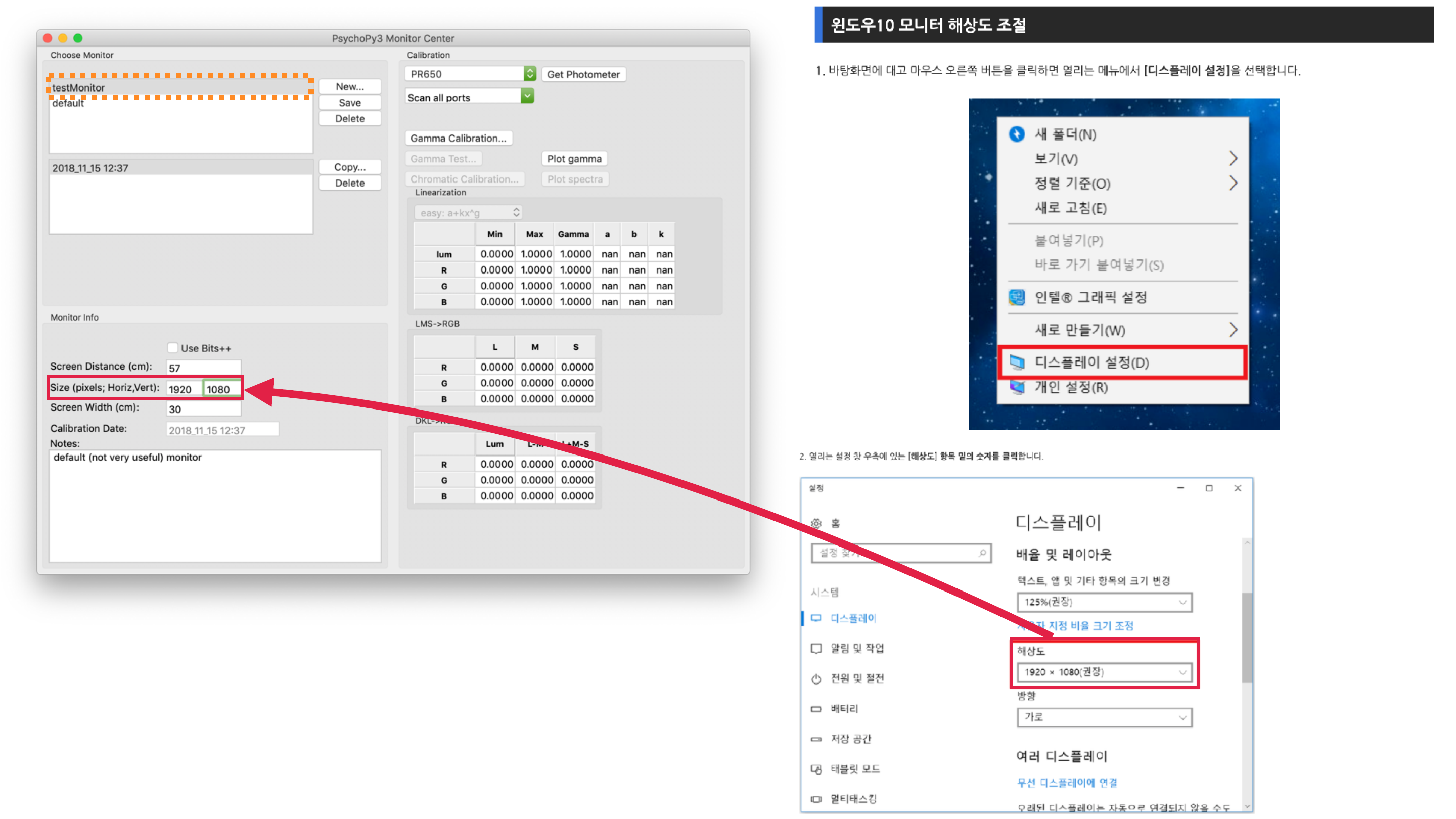
https://gbworld.tistory.com/1172
두번째 행
Size (pixels; Horiz, Vert)를
해상도와 같은 값으로 변경합니다.
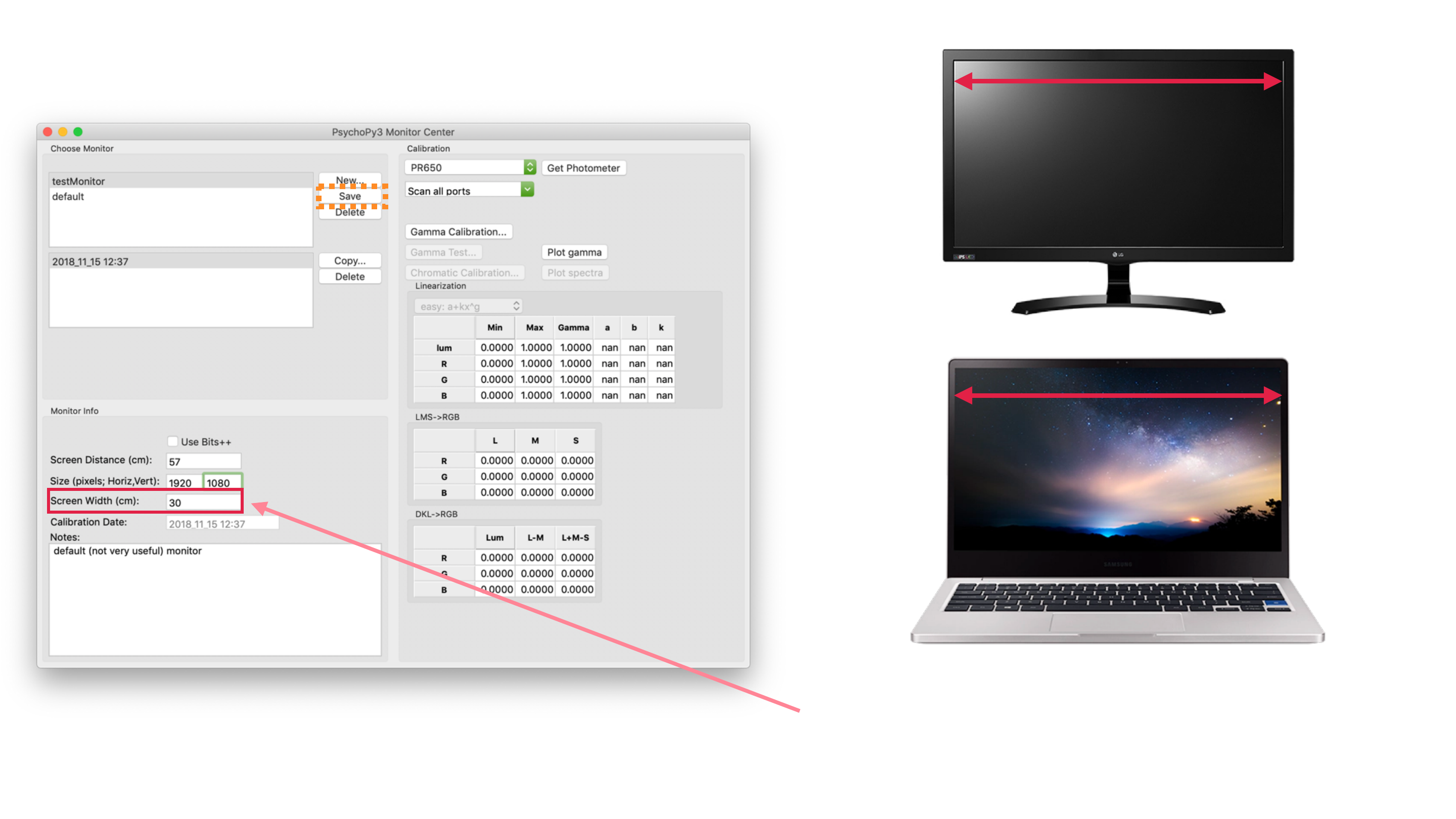
세번째 행, Screen Width(cm)에
실험을 진행하는 컴퓨터의 스크린 크기를
측정한 후 값을 입력합니다.
설정 후 SAVE !!
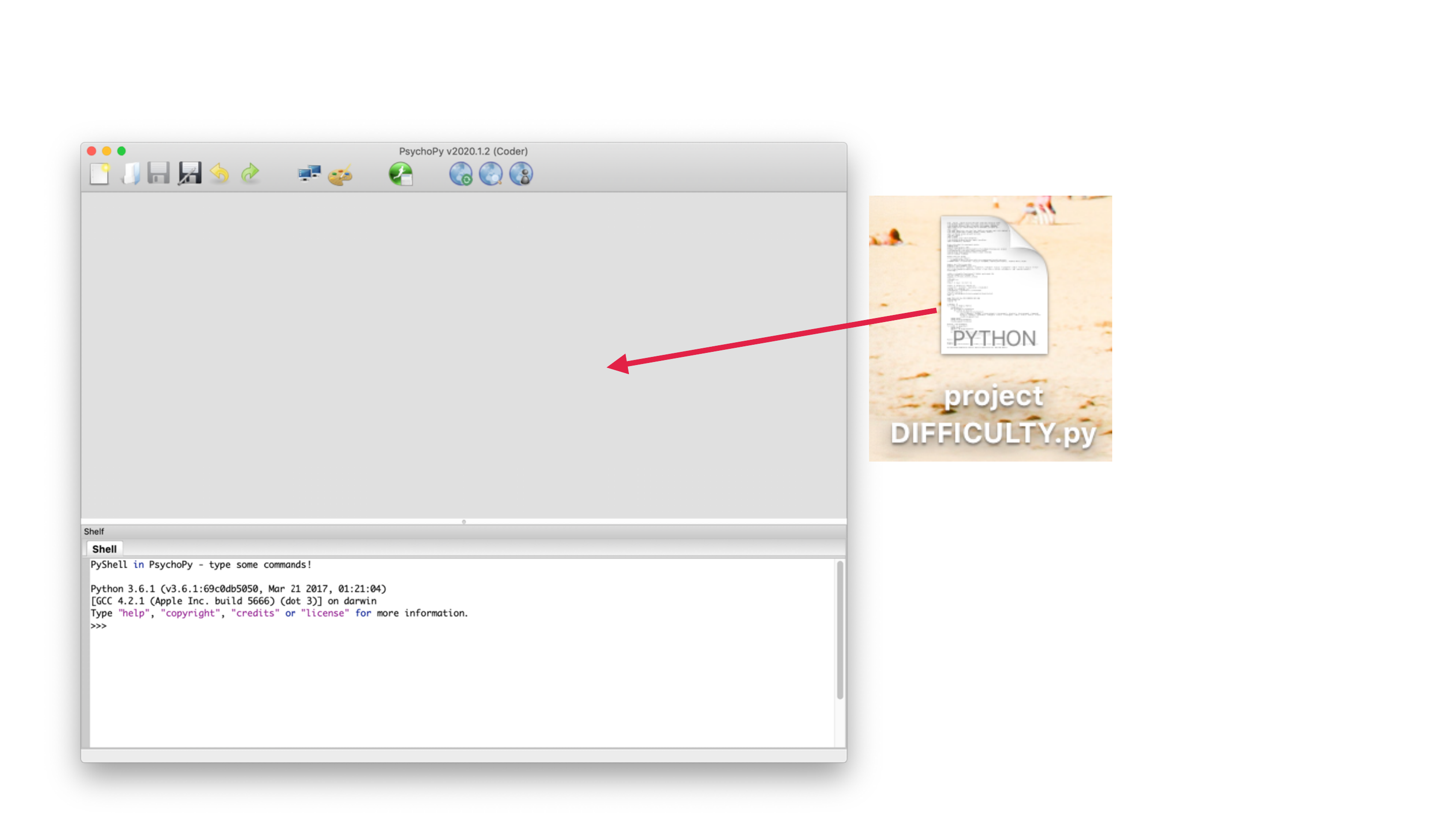
설치된 psychopy 3
~~.py
확장자 명: .py
이 파일은 실험코드입니다.
참가자의 메일로 보내드립니다.
이 파일을 psychopy 3로 드래그합니다.
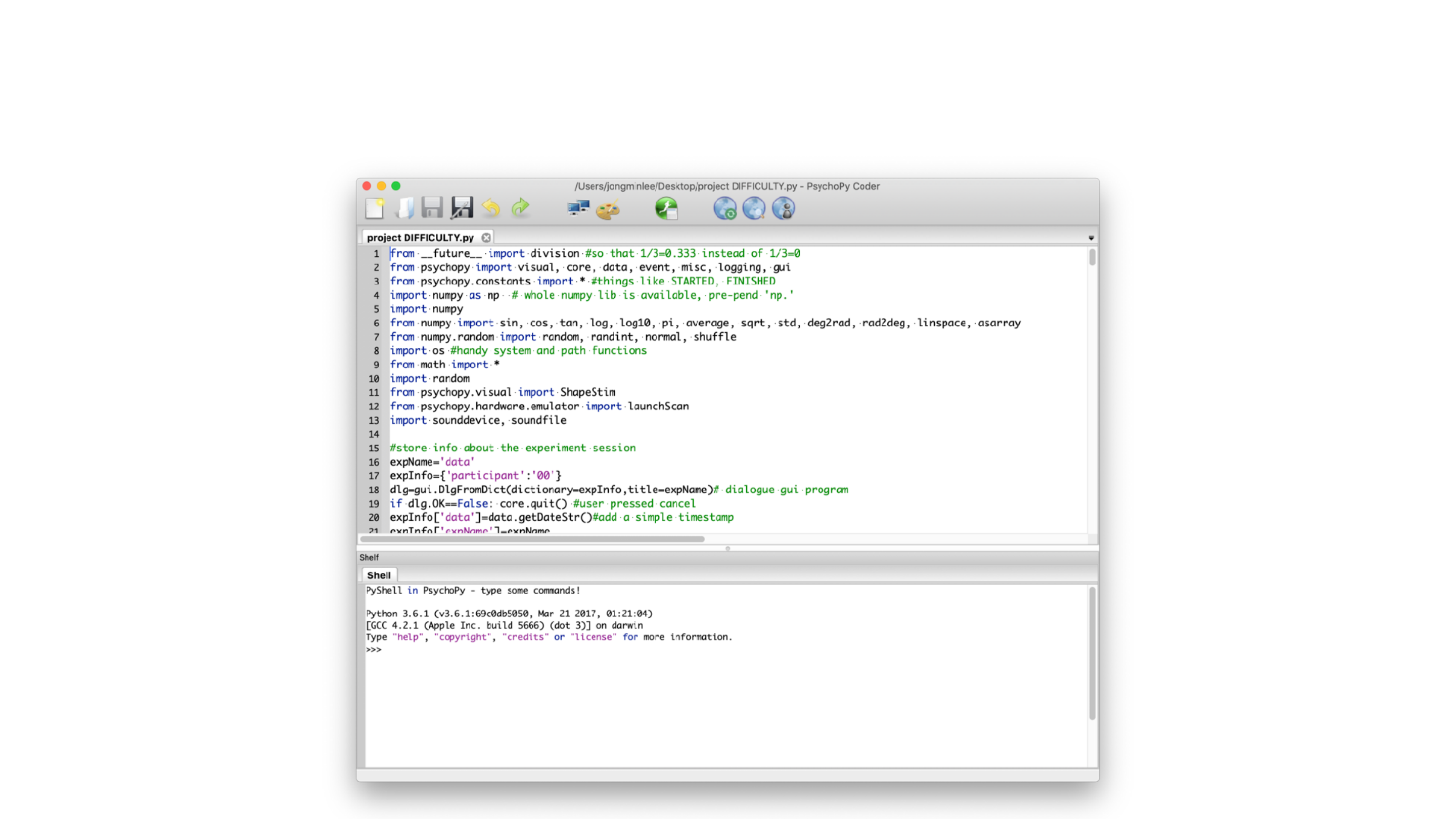
실험 코드가 load된 상태입니다.
본 실험에 앞서 연습을 진행합니다.
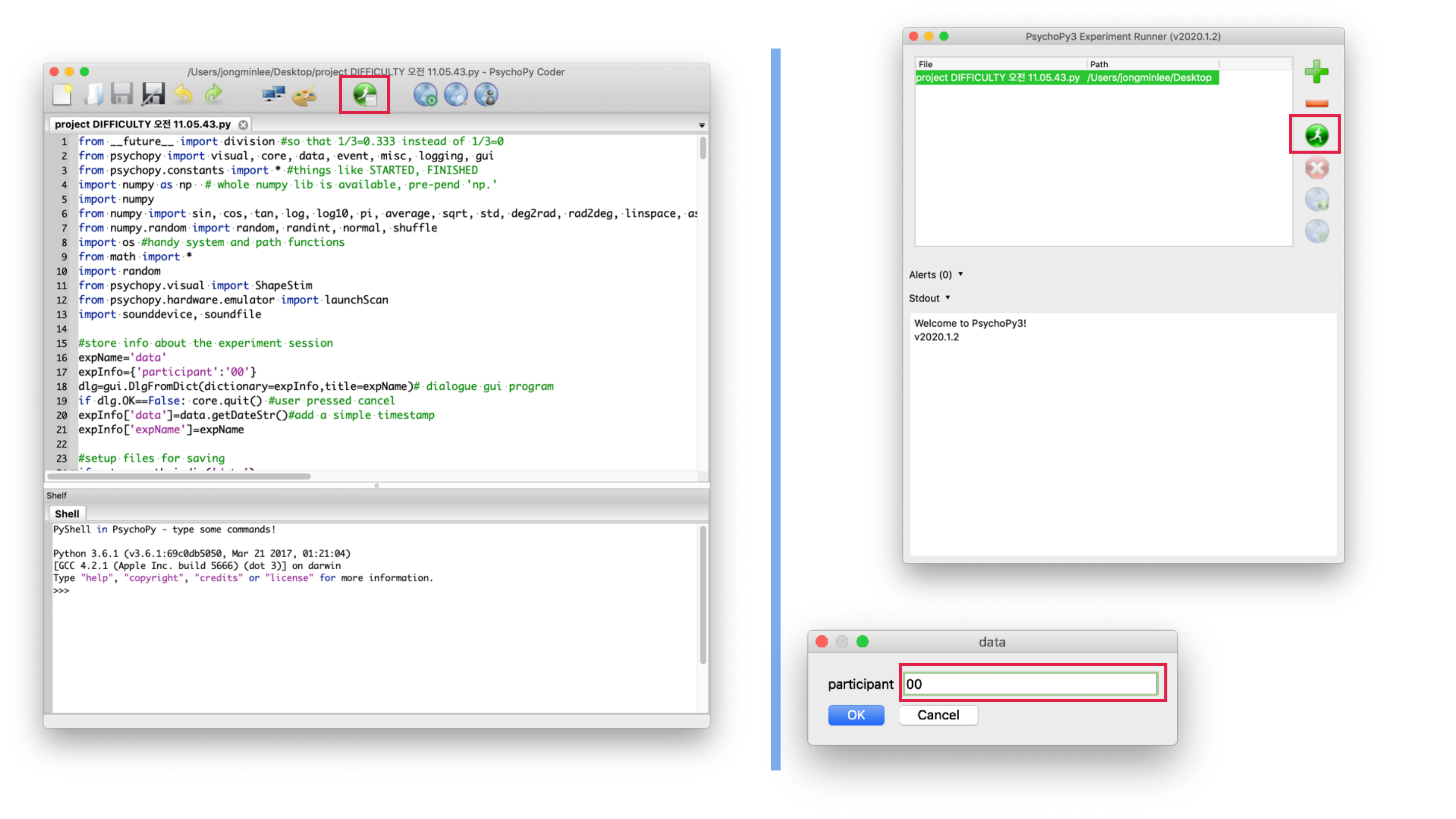
클릭!
클릭!
새 창이
생성됩니다
학번을 입력하고
OK 누르면
실험이 시작됩니다
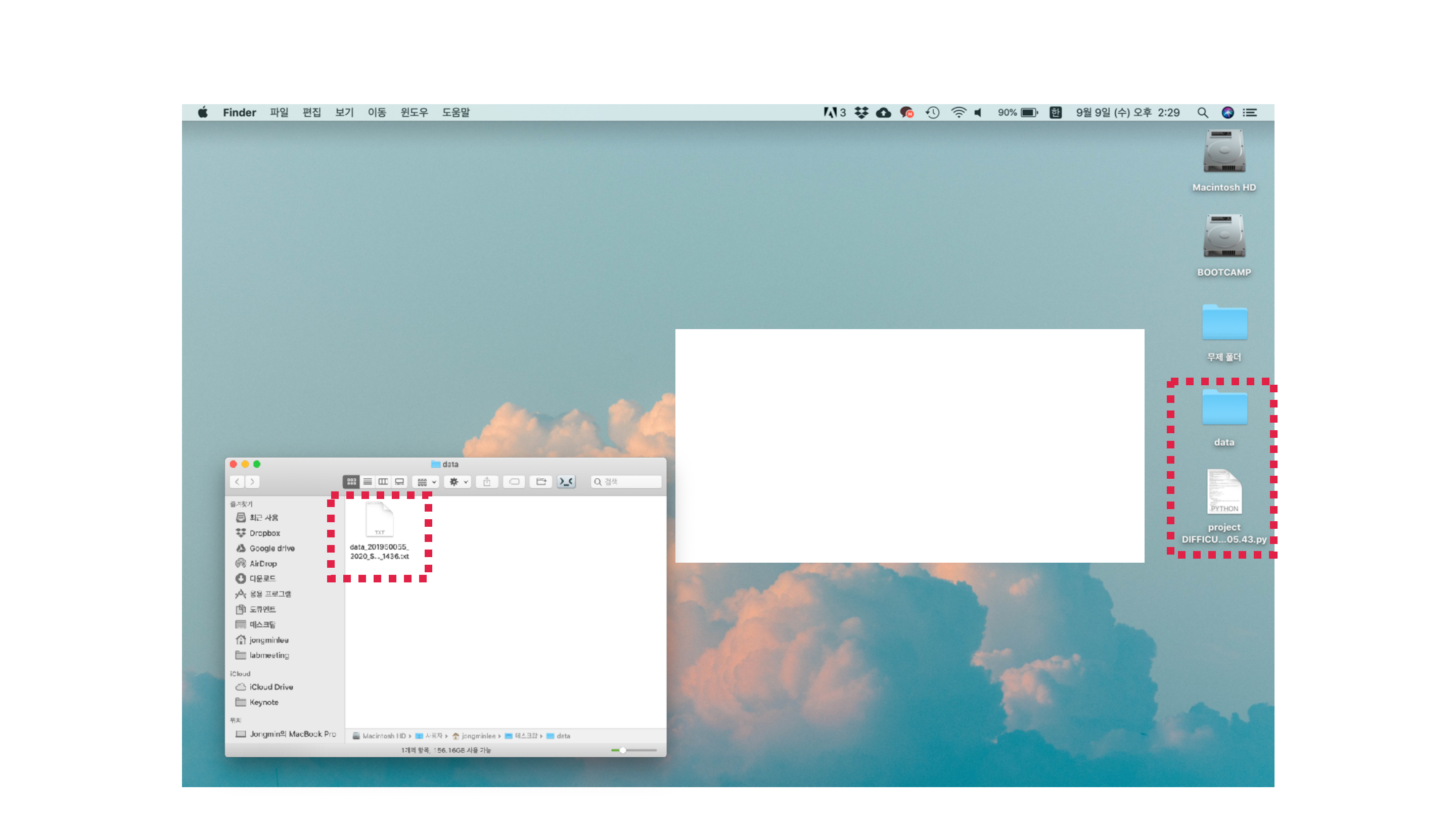
데이터 보내기
실험이
끝나면 실험코드와 같은
위치에
data 파일이 생깁니다.
data 파일안에 .txt 파일을
실험자에게
메일로 보내주시면 됩니다.

참가비 지급을 위한 서류 작성

3 가지 서류를 작성하여야 합니다.
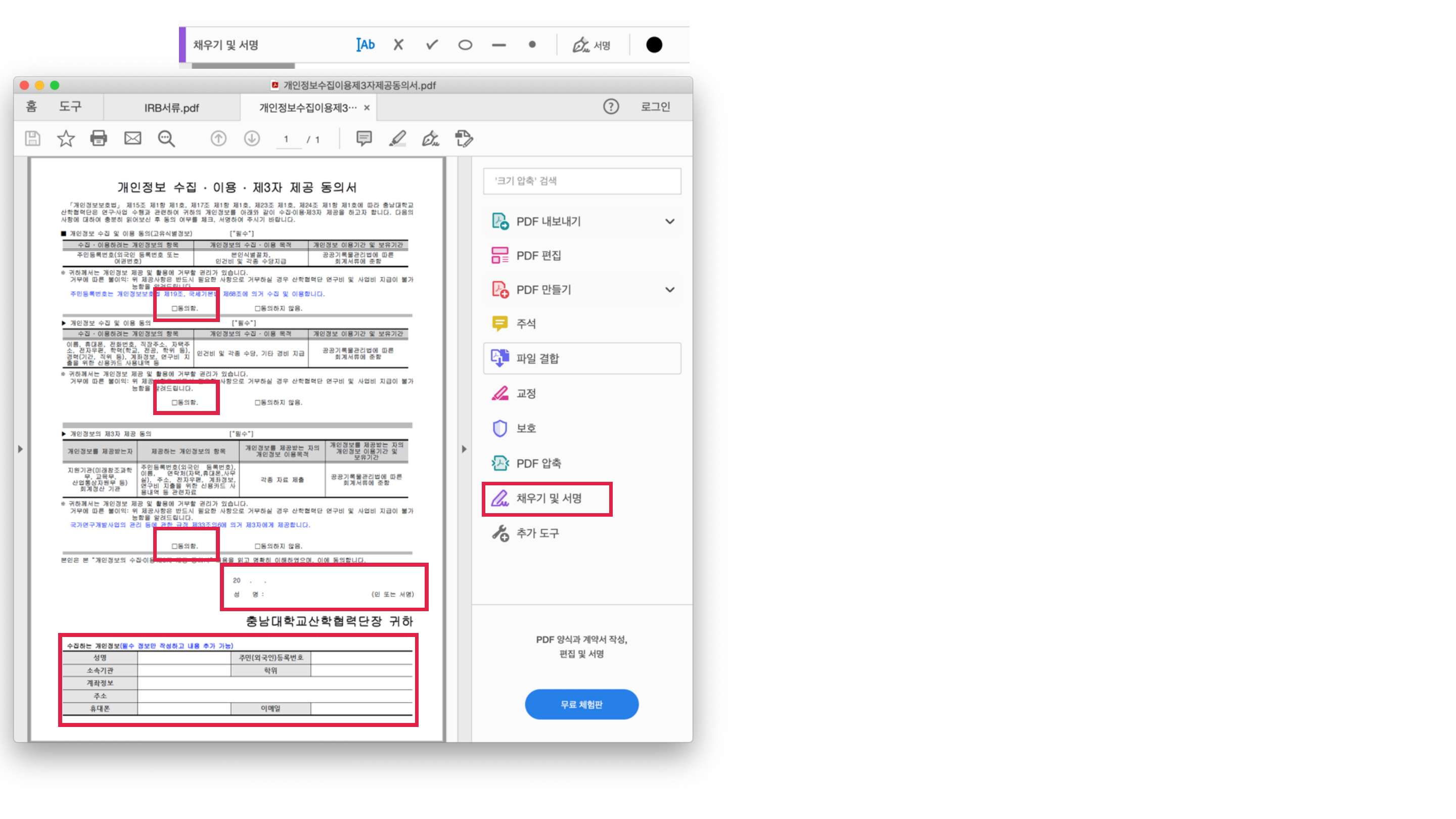
채우기 및 서명을 사용하여
PDF 문서를 작성합니다.
계좌번호:
참가비를 지급 받으실 계좌를 작성합니다.
모든 칸을 작성합니다.
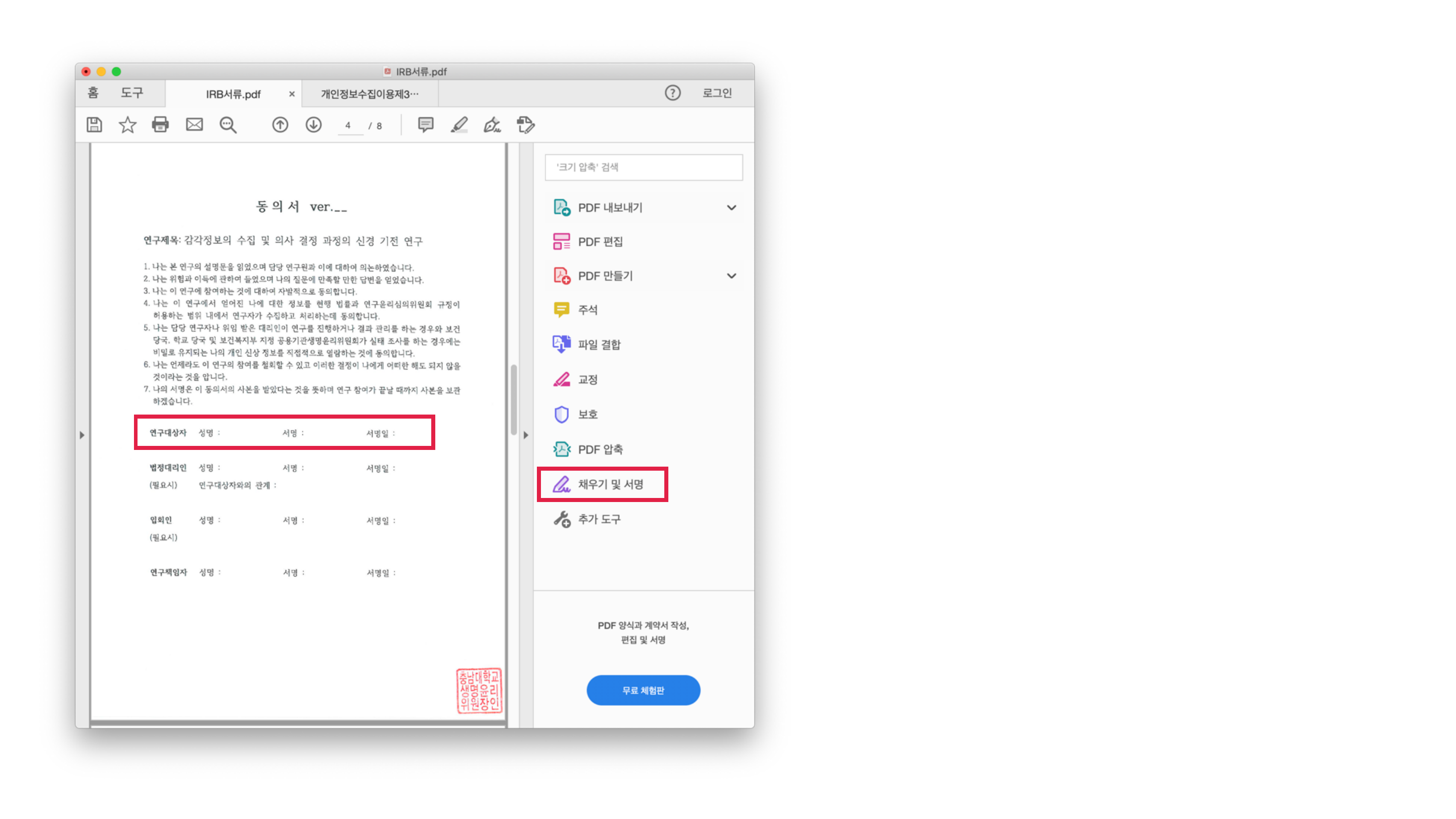
채우기 및 서명을 사용하여
PDF 문서를 작성합니다.
연구대상자 부분만 작성합니다.